
Français
Fonctionnalités & Mode TV
1. Grille Zéro-Scroll Adaptative
Kato ajuste automatiquement la taille des cartes et la grille pour que toutes vos sondes tiennent sur un seul écran sans défilement vertical ni horizontal — que vous suiviez 10 services ou plus de 150.
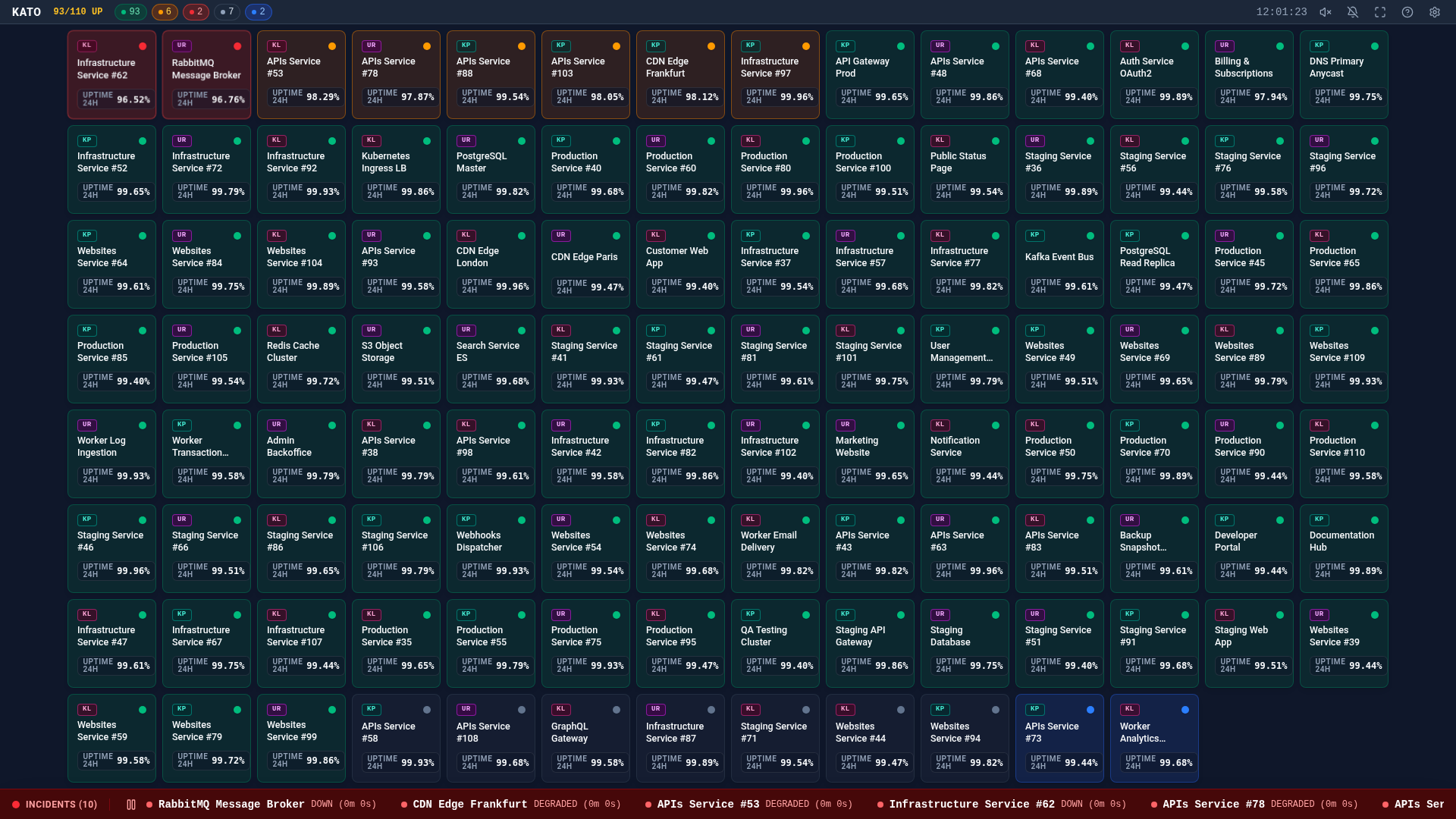
2. Mode TV & Wallboard (?tv=1)
Ajoutez ?tv=1 à l'URL (http://localhost:3000/?tv=1) pour un écran mural :
- Plein écran automatique : Bascule en plein écran et s'y remet après 30 secondes d'inactivité.
- Masquage du curseur : Cache le pointeur de souris après 5 secondes d'inactivité.
- Protection Anti Burn-In : Léger déplacement périodique pour protéger les dalles OLED et AMOLED.
- Maintien de l'écran allumé : Empêche la mise en veille de l'écran ou du téléviseur.
- Bandeau d'incidents en continu : Affiche les pannes en cours en bas de l'écran.
3. Application Installable (PWA) & Démarrage Auto
Vous pouvez installer Kato comme une application de bureau ou mobile :
- Cliquez sur l'icône Installer dans la barre supérieure (ou via Paramètres ⚙️ → Application (PWA)).
- Sur Chrome, Edge ou Brave, ouvrez
chrome://apps(ouedge://apps), faites un clic droit sur Kato Dashboard et cochez Lancer l'application à l'ouverture de session.
4. Alertes Bureau & Audio
- Notifications de bureau (
N) : Recevez une notification système dès qu'une sonde tombe en panne ou revient en ligne. - Alertes sonores (
M) : Signaux sonores intégrés en cas de coupure, de panne massive ou de rétablissement.
5. Mode Anonymisation / Capture (?anonymize=1)
Besoin de partager une capture d'écran de votre dashboard sans exposer vos noms de serveurs ou URLs internes ?
- Ouvrez Paramètres ⚙️ → Affichage → Mode Anonymisation (Capture) (ou ajoutez
?anonymize=1à l'URL). - Kato remplace les noms, URLs et groupes par des intitulés génériques tout en conservant vos vrais statuts, latences, disponibilités et pastilles de source.
6. Raccourcis Clavier
| Touche | Action |
|---|---|
Flèches / Origine / Fin | Se déplacer d'une sonde à l'autre |
Entrée / Espace | Ouvrir le panneau de détail et d'historique 24h |
F | Activer / quitter le plein écran |
M | Activer / couper les alertes sonores |
N | Activer / désactiver les notifications de bureau |
T | Changer de thème (Sombre → Clair → AMOLED) |
P | Mettre en pause / reprendre le bandeau d'incidents |
? | Ouvrir l'aide et les raccourcis clavier |
Échap | Fermer la fenêtre active / quitter le mode TV |